


Der Großformat-Druck ist ohne Frage eine Disziplin für sich. Dabei können Bildschirmansicht und Druckphysik gelegentlich aneinandergeraten. Wir decken die fünf typischen Stolperfallen auf, in die selbst Profis manchmal treten. Außerdem zeigen wir Ihnen, wie Sie eine fehlerfreie Druckdatei erstellen können.
- Fehler 1: Das Format-Dilemma – DIN A4 für ein 3-Meter-Banner
- Fehler 2: Die DPI-Falle – Von Handy-Bildern und pfadlosen Schriften
- Fehler 3: Das Farb-Chaos – Wenn RGB auf CMYK trifft
- Fehler 4: Durchlöcherte Schriften – Der vergessene Randabstand
- Fehler 5: Der Dateiformat-Dschungel und fiese Schnittmarken
- Schnell-Check: Ist Ihre Druckdatei startklar?
- Sie sind unsicher? Wir lassen Sie nicht allein!
- Fazit: So wird Ihr Großformat zum echten Hingucker
Es ist der Alptraum eines jeden Marketing-Managers: Der Postbote überreicht Ihnen das Paket mit Ihrem aufwändig gestalteten Werbebanner. Sie rollen die Plane voller Stolz aus. Und erleben eine böse Überraschung: Das Firmenlogo ist ein wilder Pixelhaufen und die einst knallige Markenfarbe ist verwaschen und blass. Doch für eine Nachbestellung ist es bereits zu spät. Nun stehen Sie mit einem unbrauchbaren Werbebanner für Ihre Veranstaltung da.
Ihnen tritt bei dieser Vorstellung bereits der Angstschweiß auf die Stirn? Keine Sorge: Bei My-Banner passiert Ihnen dies dank unserer einfachen, kostenfreien Datenprüfung in der Regel nicht. Dennoch macht es Sinn, Ihre Datei schon im Vorfeld perfekt zu erstellen, damit Ihr Banner pünktlich bei Ihnen ankommt - und zwar genau so, wie Sie es sich vorgestellt haben.
Fehler 1: Das Format-Dilemma – DIN A4 für ein 3-Meter-Banner
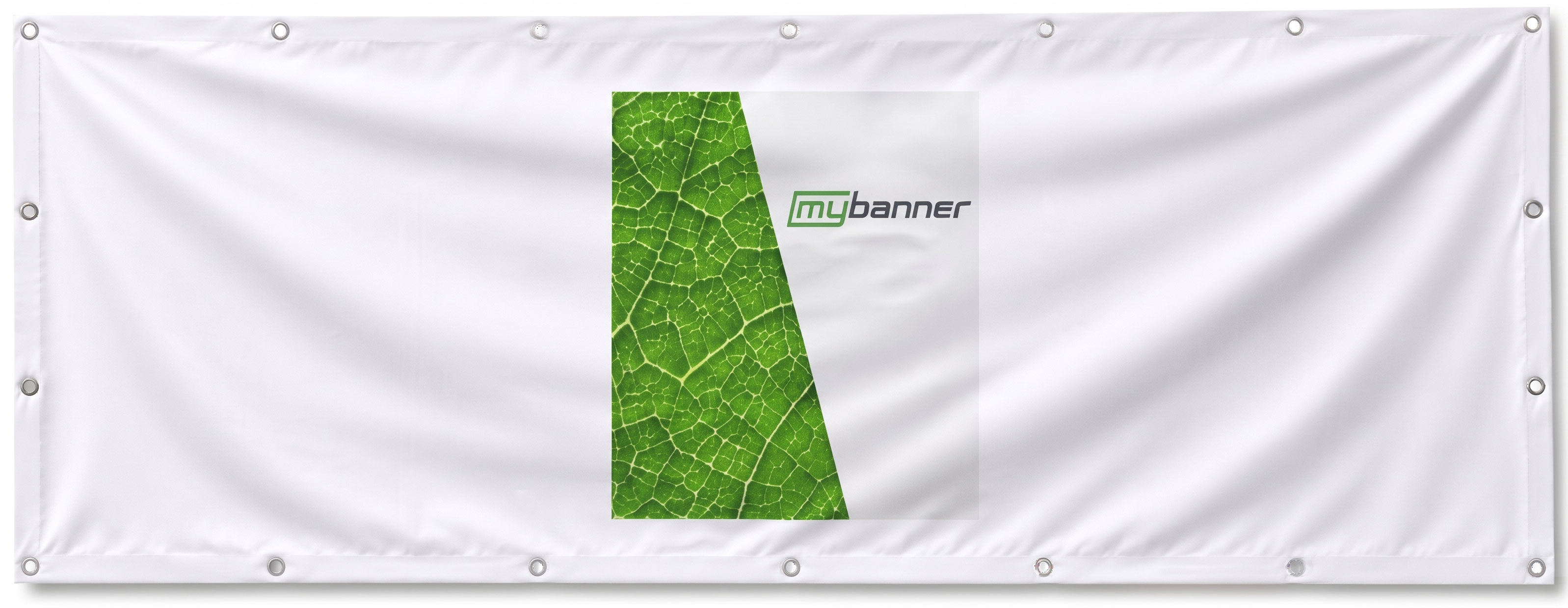
Sie bestellen ein Banner mit den Maßen 300 × 150 cm und liefern eine Druckdatei im DIN-A4-Format. Doch eine solche Datei lässt sich nicht einfach „irgendwie“ auf das Wunschmaß ziehen. Entweder muss das Motiv unschön verzerrt werden oder wichtige Inhalte werden abgeschnitten. Und nun stellen Sie sich einmal vor, Ihr Logo oder Bild wird wie Kaugummi in die Breite gezogen…
Natürlich verzerren unsere Grafiker nicht willkürlich Ihr Layout, nur damit dieses auf das Banner passt. Stattdessen werden Sie immer auf das falsche Format Ihrer Datei hingewiesen, sodass Sie eine passende Datei nachliefern können. Allerdings bedeutet das gegebenenfalls eine Verzögerung des angestrebten Liefertermins.
So geht’s richtig:
-
Dokument im Endformat (1:1) anlegen: Legen Sie Ihre Zeichenfläche von Beginn an im exakten Maß Ihrer Bestellung an. Bei einem Banner in 300 × 150 cm also genau in dieser Größe. Ihr Grafikprogramm verkleinert lediglich die Bildschirmansicht, während die hinterlegten Maße für das richtige Druckergebnis sorgen.
-
Seitenverhältnis beachten: Bei Formaten über 5 Metern legen Sie die Datei proportional verkleinert an, da gängige Grafikprogramme keine größeren Zeichenflächen unterstützen. Allerdings müssen die Proportionen dennoch exakt mit dem Bestellmaß übereinstimmen. Aus 600 × 150 cm werden im Maßstab 1:10 beispielsweise 60 × 15 cm. Bitte beachten Sie dabei die Erhöhung der Auflösung, wie im nächsten Abschnitt beschrieben.
-
Eindeutige Dateibenennung: Notieren Sie die Maße am besten direkt im Dateinamen (z. B. firma_eventbanner_300x150cm.pdf). Das erleichtert unserem Team den Abgleich und verhindert Verwechslungen bei mehreren Motiven.
Fehler 2: Die DPI-Falle – Von Handy-Bildern und pfadlosen Schriften
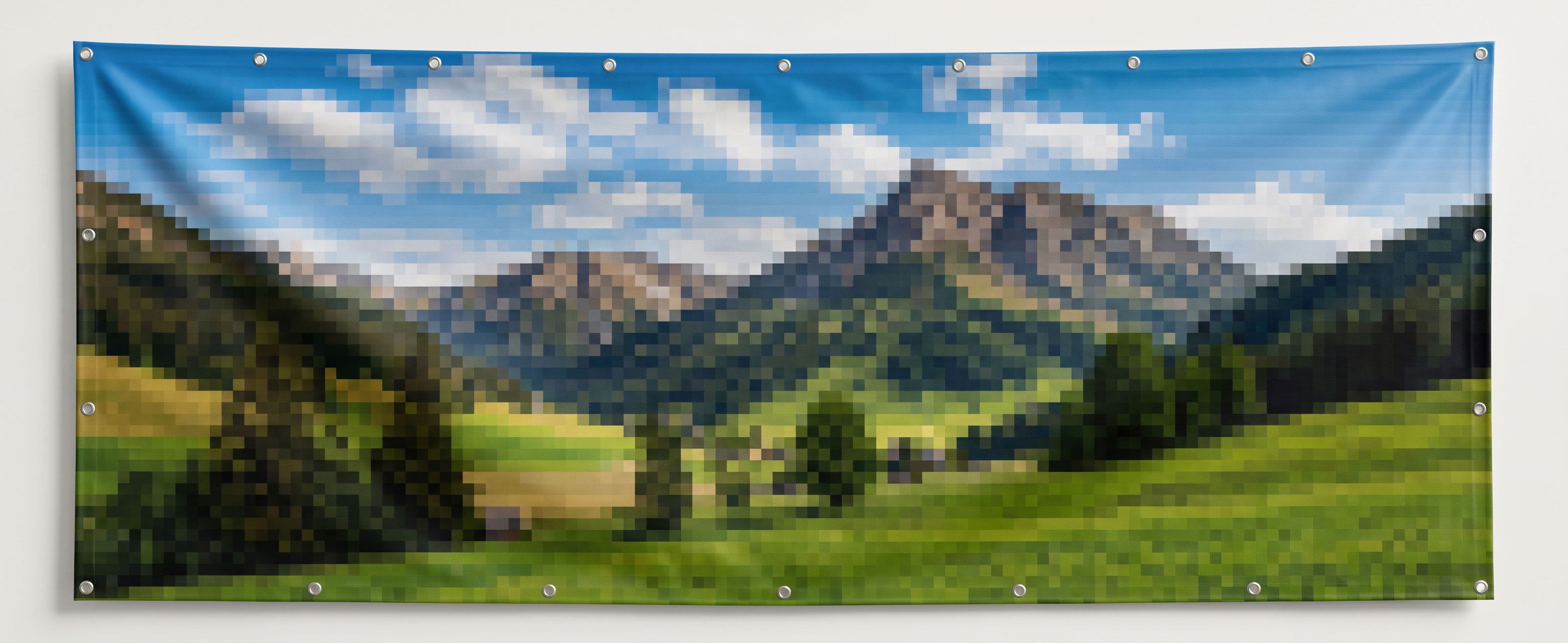
Auf dem Smartphone-Display sieht ein Foto schnell gestochen scharf aus, weil dort extrem viele Bildpunkte auf winzigem Raum liegen. Wird dasselbe Bild auf ein drei Meter breites Bauzaunbanner gezogen, verteilen sich diese Pixel auf mehrere Quadratmeter – und jede Unschärfe fällt sofort auf. Zwar liefern moderne Handykameras bei gutem Tageslicht inzwischen genug Megapixel für den Großformatdruck, doch bei schlechtem Licht, digitalem Zoom oder starken Bildausschnitten stoßen die kleinen Sensoren noch immer an ihre Grenzen. Unabhängig von der Kamera gilt deshalb: Für ein sauberes Ergebnis muss die Ausgangsdatei über eine ausreichend hohe Grundauflösung verfügen.
Achtung, Komprimierungsfalle: Messenger-Dienste wie WhatsApp oder Telegram verkleinern verschickte Fotos automatisch im Hintergrund, um Daten zu sparen. Dabei geht ein Großteil der Auflösung verloren – selbst bei Aufnahmen aus einer Profi-Kamera. Versenden Sie Fotos für Ihre Druckdaten daher immer als unkomprimierte Originaldatei, zum Beispiel per E-Mail, WeTransfer oder als Dokumenten-Anhang.
Viel hilft also viel? Nicht unbedingt! Da ein Banner normalerweise aus mehreren Metern Entfernung betrachtet wird, verschmelzen die Bildpunkte für das menschliche Auge automatisch zu einem scharfen Motiv. Deshalb reicht im Großformatdruck eine moderate Mindestauflösung völlig aus. Bei reinen Grafiken wie Logos oder Schriften empfiehlt es sich zudem, diese als Vektoren anzulegen. Durch ihren mathematischen Aufbau lassen sich Vektorgrafiken ohne jeden Qualitätsverlust beliebig groß skalieren.
So geht’s richtig:
-
Werbebanner, Netzplanen und Fahnen: 72 dpi bis 150 dpi im Maßstab 1:1 reichen völlig aus. Schließlich steht niemand mit der Nase direkt an einem drei Meter breiten Bauzaunbanner. Bei kleineren Schildern oder Aufklebern empfiehlt sich aufgrund des kleineren Betrachtungsabstands hingegen eine Auflösung der Druckdatei von mindestens 300 dpi.
-
Arbeiten im Maßstab: Bis 500 cm legen Sie Ihre Datei immer im Originalmaß an. Erst bei größeren Formaten weichen Sie auf Maßstäbe wie 1:10 aus. Erhöhen Sie die Auflösung im Dokument dabei um denselben Faktor, damit die Druckschärfe erhalten bleibt. Vermerken Sie den Maßstab bitte direkt im Dateinamen.
-
Vektoren für Logos, Grafiken und Schriften: Nutzen Sie für Icons und Logos stets Vektordateien (z.B. svg oder eps) statt Pixelbilder. Wandeln Sie Schriften vor dem Export einfach in Kurven oder Pfade um. Das schließt fehlende Schriftarten aus und sorgt selbst bei riesigen Formaten für gestochen scharfe Konturen.
Fehler 3: Das Farb-Chaos – Wenn RGB auf CMYK trifft
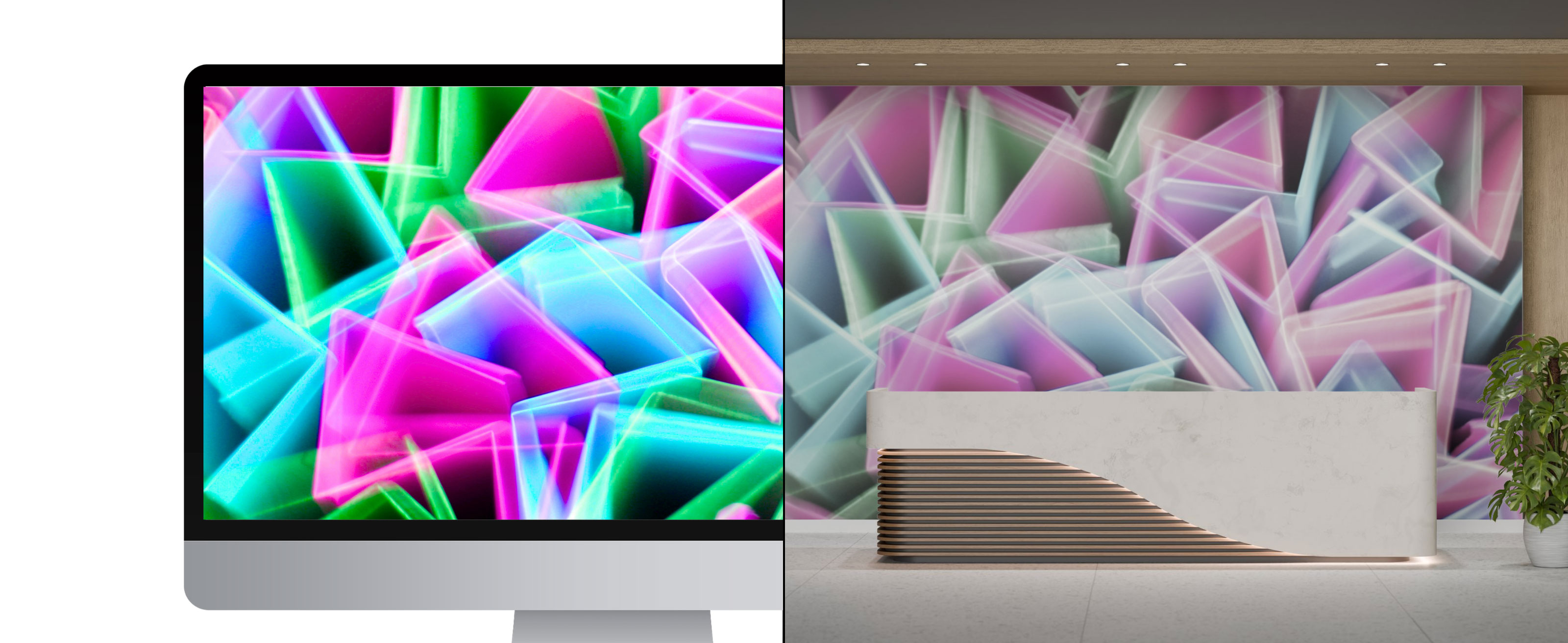
Monitore, Laptops und Smartphones leuchten im RGB-Farbraum (Rot, Grün, Blau). Sie mischen Farben aus dem Lichtspektrum. Druckmaschinen hingegen arbeiten mit physikalischer Tinte im CMYK-Farbraum (Cyan, Magenta, Gelb und Schwarz).
Wer bei der Erstellung von Druckdaten seine Layouts in RGB Farben anlegt, wundert sich später. So wirken leuchtende Neontöne oder strahlendes Gelb im Druck plötzlich deutlich gedämpft oder matt.
So geht’s richtig:
-
Korrekter Farbraum: Legen Sie Ihr Dokument im Grafikprogramm von Beginn an im Farbraum CMYK an. Empfohlene Farbprofile: ISO Coated v2 oder Coated FOGRA39.
-
Echtes Tiefschwarz: Damit große Schwarzflächen satt statt gräulich wirken, mischen Sie zusätzliche Farbanteile bei. Für PVC und Mesh empfehlen sich die Werte C 60 / M 50 / Y 45 / K 100, für Textilien C 100 / M 100 / Y 100 / K 100.
-
Sonderfarben: Beachten Sie, dass Metallic-Töne wie Gold oder Silber im klassischen Vierfarbdruck nur simuliert werden können. Auch Neon-Farben können im Großformatdruck und dem verwendeten Druckverfahren nicht abgebildet werden und erscheinen gedämpfter.
Experten-Tipp Farbwirkung: Jeder Bildschirm ist anders eingestellt. Eine farbverbindliche Vorschau bietet nur ein kalibrierter Monitor. Auf leicht transparenten Stoffen wie Fahnenstoff wirkt Farbe außerdem etwas sanfter als auf einer dichten PVC-Frontlit-Plane.
Fehler 4: Durchlöcherte Schriften – Der vergessene Randabstand
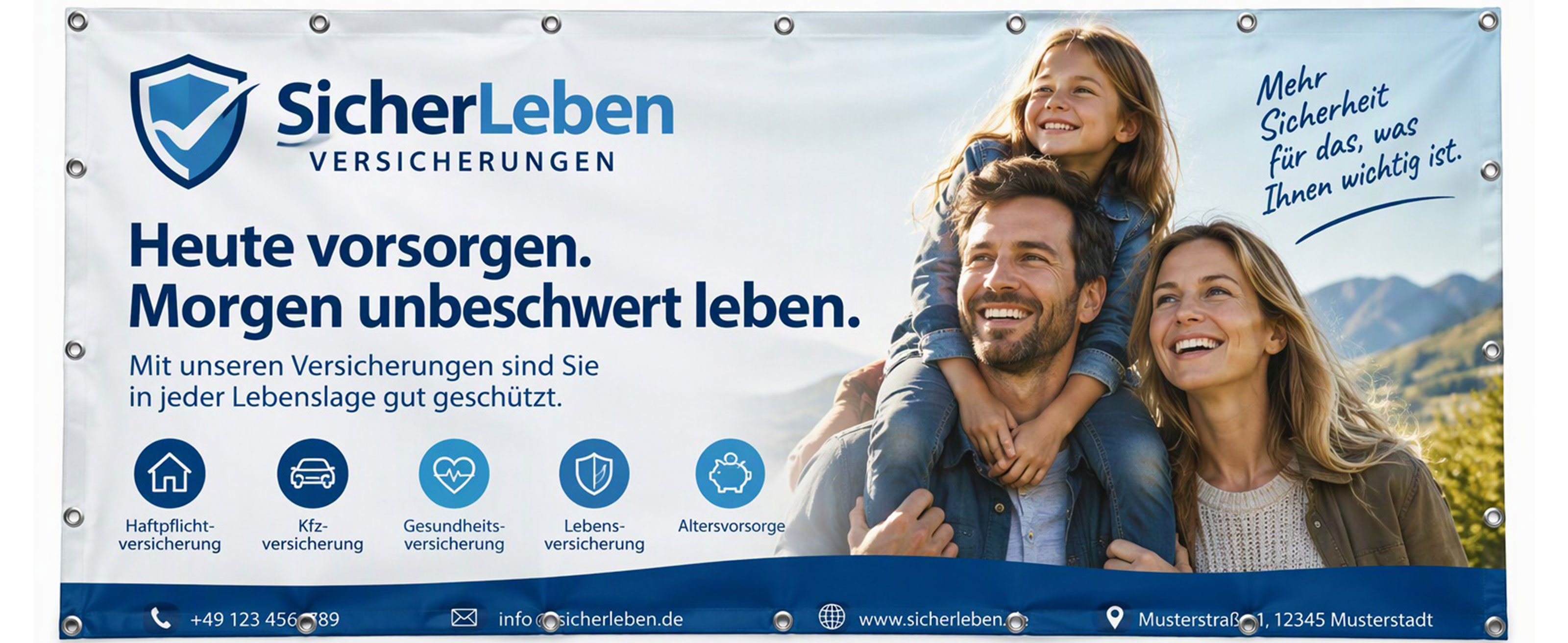
Das Design ist fertig und alle wichtigen Daten sind ordentlich platziert. Doch bei der Konfektionierung schlägt die Metallöse gnadenlos genau an der Stelle ein, wo die Telefonnummer steht. Das war’s dann mit den Anrufen der heiß ersehnten Neukunden.
Planen Sie beim Gestalten also immer einen ausreichenden Sicherheitsabstand zum Rand ein. So werden Grafiken und Inhalte nicht angeschnitten oder durch Ösen, Nähte und Hohlsäume durchlöchert, verzerrt oder verdeckt.
So geht’s richtig:
-
Sicherheitsabstand einhalten: Platzieren Sie wichtige Elemente wie Texte, Logos oder QR-Codes mindestens 5 bis 8 cm vom Rand entfernt. Bei Hohlsäumen sollten Sie je nach entsprechend gewählter Hohlsaumgröße gegebenenfalls einen noch größeren Sicherheitsabstand berücksichtigen.
-
Hintergrund durchziehen: Lassen Sie Hintergrundbilder oder Farbfelder bis zum äußersten Rand laufen, damit keine weißen „Blitzer“ an den Kanten entstehen.
-
Vorlagen nutzen: Nutzen Sie für Produkte wie Beachflags, Roll-Ups oder Messemöbel unsere kostenlosen Druckdaten-Vorlagen. In diesen sind Sicherheitszonen bereits fertig eingezeichnet.
Fehler 5: Der Dateiformat-Dschungel und fiese Schnittmarken
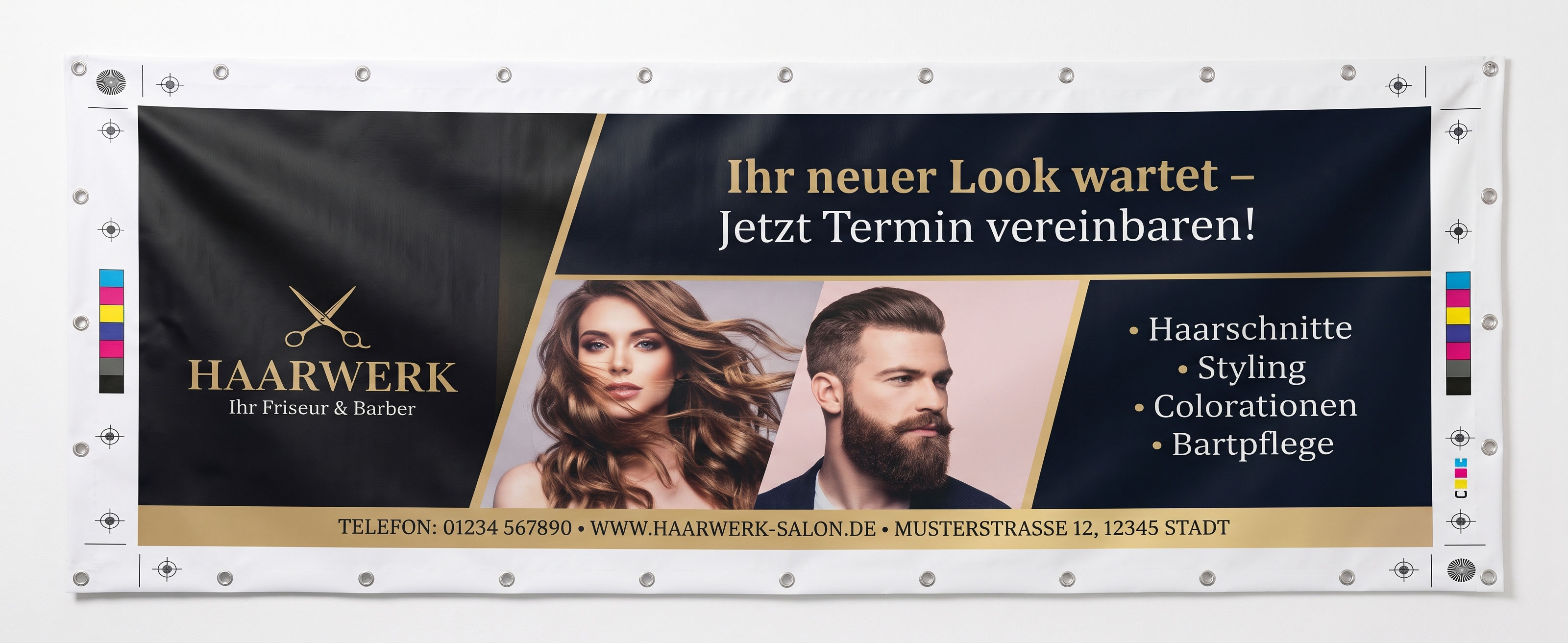
Ob ein Word-Dokument, eine PowerPoint-Folie oder eine anderweitige offene Arbeitsdatei: Was für den Büroalltag gedacht ist, stößt in der Druckvorstufe an harte Grenzen. Offene Dateien können beim Öffnen auf einem fremden Computer Elemente verschieben, Schriften ersetzen oder Verläufe zerschießen.
Um druckfähige Daten zu erhalten, ist daher immer ein geschlossenes Dateiformat erforderlich. In einer solchen Datei sind alle Inhalte, Schriften und Grafiken fest „eingefroren“. Ein weiterer Stolperstein aus der klassischen Flyer-Gestaltung: Gut gemeinte Schnittmarken oder Anschnittrahmen. Beim Großformatdruck sind diese nicht nötig, sondern stören eher.
So geht’s richtig:
-
Auf geschlossene Dateiformate setzen: Speichern Sie Ihre Vorlage am besten als druckfertige PDF-Datei im Standard PDF/X-3 oder PDF/X-4 ab. Alternativ eignen sich auch unkomprimierte TIFF- oder hochwertige JPG-Dateien. Offene Dokumente wie Word- oder PowerPoint-Dateien können wir für den Großformatdruck nicht verarbeiten.
-
Keine manuellen Schnittmarken oder Passkreuze: Setzen Sie beim Export bitte keine Schnitt-, Pass- oder Falzmarken in die Datei. Unsere Schneidesysteme erfassen das Format digital. Zusätzliche Linien müssten vor dem Druck mühsam manuell entfernt werden. Im schlimmsten Fall landen sie sichtbar auf Ihrem fertigen Produkt.
-
In der Regel kein Anschnitt nötig: Bei fast allen Produkten wie Werbebannern und Fahnen benötigen wir keinen zusätzlichen Anschnitt. Exportieren Sie die Datei einfach sauber auf die reine Endgröße. Lediglich bei Sonderprodukten wie Plattendruck oder individuellem Konturschnitt gelten Ausnahmen, die direkt in den jeweiligen Produktanforderungen beschrieben sind.
Schnell-Check: Ist Ihre Druckdatei startklar?
Gehen Sie diese kurze Checkliste durch, bevor Sie Ihre Datei im Auftrag hochladen:
- ✓ Endformat: Stimmen Breite und Höhe exakt mit der Bestellung überein oder sind im passenden Maßstab angelegt?
- ✓ Farbraum: Ist das Dokument im CMYK-Farbmodus angelegt?
- ✓ Auflösung: Liegt die Auflösung bei mind. 75–150 dpi?
- ✓ Schriften: Sind alle Texte in Pfade/Kurven umgewandelt oder eingebettet?
- ✓ Randabstand: Sind Logos und wichtige Texte mind. 5–8 cm vom Rand entfernt?
- ✓ Export: Wurde die Datei als geschlossene Datei wie PDF/X-4 / PDF/X-3, JPEG oder TIFF gespeichert?
Sie sind unsicher? Wir lassen Sie nicht allein!
Niemand muss eine komplette Ausbildung zum Grafiker oder Mediengestalter absolviert haben, um perfekt bedruckte Werbemittel zu erhalten. Wir wissen, wie hektisch der Arbeitsalltag sein kann und dass Grafikprogramme gelegentlich ein Eigenleben führen.
Deshalb bieten wir Ihnen verschiedene Lösungen zur Druckdatenprüfung und Gestaltung an – von der kostenfreien Basisabsicherung bis zum Rundum-sorglos-Paket durch unsere Grafikabteilung:
1. Kostenloser Online-Designer ▼
2. Einfache Datenprüfung ▼
3. Erweiterte Datenprüfung (16,90 €)▼
4. My-Banner Designservice (95,00 €)▼
5. Kostenlose Vorlagen und Support ▼
Fazit: So wird Ihr Großformat zum echten Hingucker
Atmen Sie tief durch. Die Vorstellung vom zerschnittenen Logo und den verwaschenen Farben entpuppt sich bei uns als unangenehmer, aber harmloser Alptraum.
Die Erstellung von Großformat-Druckdaten ist am Ende nämlich keine schwarze Magie, sondern pures Handwerk. Sobald Sie die fünf Spielregeln verinnerlicht haben, kann eigentlich nichts mehr schiefgehen. Weiterführende Infos und Details finden Sie auch unter Anforderungen Druckdaten.
Und falls Photoshop, Illustrator oder InDesign doch mal wieder zicken: Machen Sie sich keinen Stress. Mit unserem kostenlosen Online-Designer erstellen Sie ganz einfach Ihre Druckdatei. Alternativ lassen Sie unsere Grafiker Ihre Druckdaten prüfen oder erstellen. So landet garantiert nur das auf der Druckmaschine, was Sie und Ihr Unternehmen glänzen lässt.
Werden Sie also kreativ! Starten Sie unseren Konfigurator und freuen Sie sich auf Ihr fertiges XXL-Banner mit fehlerfreiem Druck.