Druckdaten richtig anlegen für Großformatdruck

Von der Datei zum hochwertigen Druckergebnis

Klare Vorgaben für Banner, Fahnen, Platten, Displays und mehr

Mit korrekt angelegten Druckdaten vermeiden Sie Rückfragen, Datenkorrekturen und Verzögerungen. Auf dieser Seite finden Sie die wichtigsten Anforderungen zu Dateiformat, Maßstab, Auflösung, CMYK-Farbraum, Sicherheitsabstand, Hohlsaum, Konturschnitt und Datenübermittlung.

Druckdaten-Schnellcheck vor dem Upload

Stimmen diese acht Punkte, sind die wichtigsten Grundlagen für eine reibungslose Produktion bereits erfüllt.

1

Geschlossenes Dateiformat

Bevorzugt PDF, alternativ hochwertiges JPG oder TIFF.

2

Richtiges Endformat

Seitenverhältnis und bestellte Breite sowie Höhe prüfen.

3

CMYK-Farbraum

Profil Coated FOGRA39 verwenden und RGB vermeiden.

4

Ausreichende Auflösung

Richtwert bei Großformaten häufig 150 dpi im Endformat.

5

Schriften eingebettet

Schriften vollständig einbetten oder in Pfade umwandeln.

6

Sicherheitsabstand

Wichtige Inhalte nicht zu nah an Kanten oder Konfektion.

7

Keine Druckermarken

Keine Schnitt-, Passer-, Falzmarken oder Farbstreifen.

8

Sprechender Dateiname

Motiv, Format, Menge und Bestellnummer klar benennen.

Das produktbezogene Datenblatt hat immer Vorrang

Die folgenden Angaben sind allgemeine Richtlinien für den Großformatdruck. Einzelne Produkte können abweichende Vorgaben zu Format, Auflösung, Beschnitt, Konturschnitt, Weißdruck oder Konfektion haben. Prüfen Sie deshalb vor der Datenerstellung immer das Datenblatt auf der jeweiligen Produktseite.

Drei Wege zum Druckmotiv

Fertige Datei, Online Designer oder Designservice

Wählen Sie bereits im Produktkonfigurator den Weg, der zu Ihren vorhandenen Daten und gestalterischen Möglichkeiten passt.

Für fertige Layouts

Eigene Druckdatei hochladen

Erstellen Sie Ihre Datei nach den Vorgaben dieser Seite und wählen Sie im Konfigurator „Upload nach Bestellabschluss“.

Der Upload erfolgt erst, nachdem die Bestellung abgeschlossen wurde – nicht während der Produktkonfiguration.

Zum Upload-Ablauf
Komplette Gestaltung

MyBanner Designservice

Liegt keine druckfertige Datei vor, erstellen wir auf Grundlage Ihrer Texte, Logos, Bilder und Vorgaben ein vollständiges Layout.

Der Designservice kostet 95,00 € netto pro Motiv und enthält zwei Korrekturdurchläufe.

Leistungen vergleichen
Geschlossene Druckdateien

Geeignete Dateiformate für den Großformatdruck

PDF ist unser bevorzugtes Format. JPG und TIFF sind insbesondere für reine Bildmotive ebenfalls möglich.

PDF

PDF – bevorzugtes Format

Für Layouts mit Schriften, Logos, Vektoren und Bildern bietet eine korrekt exportierte PDF die größte Produktionssicherheit.

  • PDF/X-3:2003
  • Kompatibilität Acrobat 4 / PDF 1.3
  • CMYK mit Coated FOGRA39
  • Optimale Auflösung häufig 150 dpi
  • Schriften eingebettet oder in Pfade umgewandelt
  • Ebenen und Transparenzen reduzieren
  • Keine Schnitt-, Falz- oder Passermarken
  • Keine Farbstreifen oder Format-Rahmen
  • Nicht passwortgeschützt
  • Mehrseitige PDF für mehrere Motive möglich, wenn alle Seiten dasselbe Format besitzen
Unsere Empfehlung für nahezu alle Druckprodukte.
JPG

JPG – für Bildmotive

JPG eignet sich für flächige Fotomotive, wenn die Datei in ausreichender Auflösung und höchster Qualität gespeichert wird.

  • Höchste Qualitätsstufe
  • Niedrigste Kompressionsrate
  • Formatoption „Baseline Standard“
  • CMYK mit Coated FOGRA39
  • Passendes Seitenverhältnis zum Endformat
  • Ausreichende Auflösung im gewählten Maßstab
  • Für kleine Schriften und feine Logos ist PDF häufig besser geeignet
Gut für hochwertige Fotos ohne komplexe Vektorelemente.
TIFF

TIFF – hochwertige Bilddaten

TIFF ist ein verlustarm speicherbares Rasterformat und eignet sich für große, hochauflösende Bildmotive.

  • Eine TIFF-Datei pro Motiv beziehungsweise Seite
  • Keine mehrseitigen Multipage-TIFFs
  • Alle Ebenen auf eine Ebene reduzieren
  • Keine Alpha-Kanäle
  • LZW-Komprimierung verwenden
  • CMYK mit passendem Farbprofil
  • Ausreichende Auflösung im Endformat
Sinnvoll für große Rasterbilder mit hoher Qualität.
Nicht als Druckdatei geeignet

Word, Excel und PowerPoint sind keine druckfertigen Layoutdateien

Office-Dateien wurden für Texte, Tabellen und Präsentationen entwickelt. Format, Seitenverhältnis, Schriften, Farbraum und Bildauflösung lassen sich darin nicht zuverlässig für ein individuelles Großformat kontrollieren.

Auch offene Arbeitsdateien aus Grafikprogrammen können fehlende Schriften, Verknüpfungen oder Effekte enthalten. Exportieren Sie deshalb grundsätzlich ein geschlossenes Druckformat nach unseren Vorgaben.

Das bloße Speichern einer Word-, Excel- oder PowerPoint-Datei als PDF erzeugt nicht automatisch eine druckfertige PDF im bestellten Format.
Word
Excel
PowerPoint
Publisher
Endformat korrekt anlegen

Format, Seitenverhältnis und Maßstab

Breite und Höhe der Datei müssen exakt zum bestellten Produkt passen. Bei sehr großen Formaten kann die Datei verkleinert im Maßstab angelegt werden.

Bis 500 cm möglichst im Maßstab 1:1

Bei einer Seitenlänge bis 500 cm legen Sie die Datei grundsätzlich im bestellten Endformat an. Bei größeren Seitenlängen können Maßstäbe wie 1:2, 1:4 oder 1:10 verwendet werden.

Wichtig: Wenn die Datei verkleinert angelegt wird, muss die Auflösung entsprechend erhöht werden. Eine Datei im Maßstab 1:10 benötigt für dieselbe effektive Druckauflösung die zehnfache dpi-Zahl in der Datei.

Vermerken Sie den verwendeten Maßstab eindeutig im Dateinamen und achten Sie darauf, dass alle Seiten einer mehrseitigen Datei denselben Maßstab und dasselbe Format besitzen.

Maßstab Dateigröße Beispiel für effektiv 150 dpi
1:1 100 % des Endformats 150 dpi in der Datei
1:2 50 % des Endformats 300 dpi in der Datei
1:4 25 % des Endformats 600 dpi in der Datei
1:10 10 % des Endformats 1.500 dpi in der Datei
Formel: Auflösung in der Datei = gewünschte effektive Auflösung × Verkleinerungsfaktor.
Farben druckgerecht vorbereiten

CMYK statt RGB

Bildschirme stellen Farben mit Licht im RGB-Farbraum dar. Der Vierfarbdruck arbeitet mit Cyan, Magenta, Gelb und Schwarz. RGB-Daten werden vor der Produktion in CMYK umgewandelt, wodurch besonders bei leuchtenden Farben sichtbare Verschiebungen entstehen können.

Beispiel einer leuchtenden Bilddarstellung im RGB-Farbraum

RGB – Bildschirmdarstellung

Größerer Farbumfang und leuchtende Farben, die im Vierfarbdruck teilweise nicht exakt reproduzierbar sind.
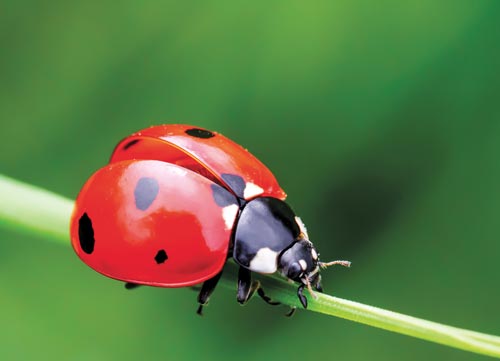
Beispiel einer für den Druck simulierten CMYK-Farbdarstellung

CMYK – Druckfarbraum

Realistischere Vorschau des späteren Druckergebnisses bei korrekter Profilierung und geeignetem Softproof.

Farbprofil

Daten im Farbmodus CMYK mit Coated FOGRA39 anlegen.

Tiefschwarz auf PVC und Mesh

Richtwert: C 60 / M 50 / Y 45 / K 100.

Tiefschwarz auf Textilien

Aktueller Richtwert: C 100 / M 100 / Y 100 / K 100. Produktdatenblatt beachten.

Mindestfarbauftrag

Farbwerte unter 10 % können im Druck unter Umständen nicht zuverlässig wiedergegeben werden.

Neon, Gold und Silber

Diese Effekte lassen sich im normalen CMYK-Druck nur annähern, nicht als echte leuchtende oder metallische Farbe erzeugen.

Weiße Flächen

Auf weißen Standardmaterialien bleiben weiße Motivbereiche unbedruckt. Weißdruck ist nur bei ausdrücklich dafür angebotenen Produkten möglich.

Monitore unterscheiden sich in Helligkeit, Kontrast, Farbtemperatur und Kalibrierung. Auch der Bedruckstoff beeinflusst die Farbwirkung. Bei farbkritischen Motiven empfehlen wir einen Andruck auf Originalmaterial.
Scharfe Bilder und Logos

Welche Auflösung benötigen Druckdaten?

Für viele Großformatprodukte sind 150 dpi im Endformat ein guter Richtwert. Entscheidend sind jedoch Produktgröße, Motivdetails und der spätere Betrachtungsabstand.
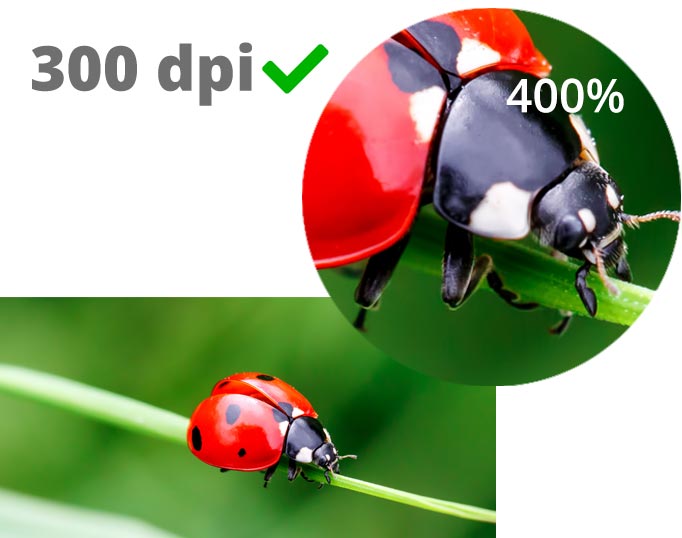
Vergleichsbeispiel für eine scharfe Bilddatei mit hoher Auflösung

Ausreichende Auflösung

Details, Konturen und Übergänge bleiben auch bei stärkerer Vergrößerung sauber erkennbar.
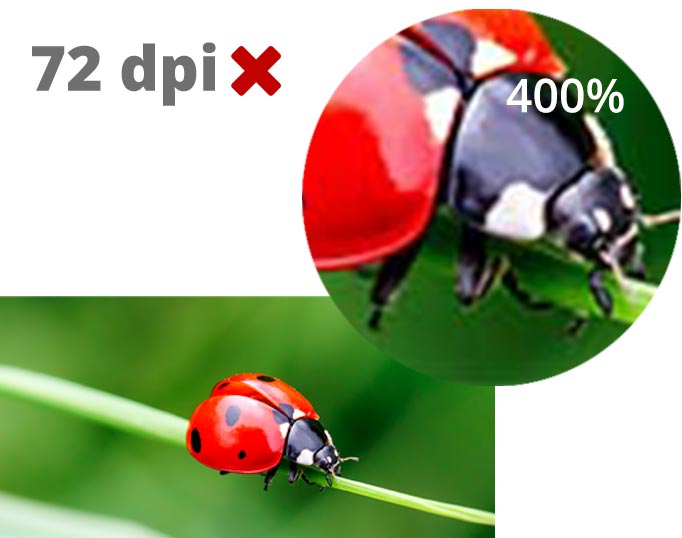
Vergleichsbeispiel für eine unscharfe und pixelige Bilddatei mit niedriger Auflösung

Zu geringe Auflösung

Bei starker Vergrößerung werden Pixel sichtbar und das Druckbild wirkt unscharf.

Formatfläche Grobe Orientierung im Endformat Typischer Betrachtungsabstand
0–2 m² 150–300 dpi Nah bis mittel
2–5 m² 72–150 dpi Mittel
5–25 m² 50–72 dpi Größerer Abstand
über 50 m² 30–50 dpi Sehr großer Abstand
Die Tabelle ist eine Orientierung und ersetzt nicht das produktspezifische Datenblatt. Bei Motiven mit kleinen Schriften, dünnen Linien oder detailreichen Logos kann eine höhere Auflösung erforderlich sein.
Skalierbarkeit verstehen

Vektorgrafik oder Pixelbild?

Logos und Schriften sollten möglichst als Vektoren vorliegen. Fotos bestehen dagegen aus Pixeln und benötigen eine ausreichende Auflösung.

Vektorgrafik

Vektoren bestehen aus mathematisch berechneten Linien und Flächen. Sie können ohne Qualitätsverlust vergrößert werden und eignen sich ideal für Logos, Schriften und Konturen.

Pixelgrafik

Pixelbilder bestehen aus einzelnen Bildpunkten. Bei zu starker Vergrößerung werden diese sichtbar. Fotos sollten daher bereits in ausreichender Größe und Auflösung vorliegen.

Wichtige Inhalte schützen

Beschnittzugabe und Sicherheitsabstand

Bei vielen Standard-Bannerprodukten ist keine zusätzliche Beschnittzugabe notwendig. Wichtige Texte, Logos und Gestaltungselemente sollten jedoch ausreichend Abstand zu Kanten, Ösen, Säumen und Hohlsäumen besitzen.

  • Bei Bannern grundsätzlich etwa 5 cm Sicherheitsabstand rundum einhalten
  • Keine wichtigen Elemente innerhalb dieses Randbereichs platzieren
  • Bei Hohlsaum gilt ein größerer Abstand entsprechend der gewählten Konfektion
  • Produktbezogene Angaben zu Beschnitt und Kontur haben Vorrang
Platz für Stangen und Rohre

Druckdaten bei Hohlsaum richtig anlegen

Der Hohlsaum wird aus dem bestellten Endformat gebildet und liegt deshalb innerhalb der sichtbaren Fläche.

Der Hohlsaum liegt innerhalb des Endformats

Platzieren Sie Texte, Logos und andere wichtige Elemente nicht im Bereich des Hohlsaums. Als Sicherheitsabstand gilt grundsätzlich der gewählte Durchmesser × 2.

Beispiel: Bei einem Hohlsaum mit 4 cm Durchmesser sollten wichtige Inhalte mindestens 8 cm von der betreffenden Kante entfernt stehen.

Flachliegendes Maß Entsprechender Durchmesser
6 cm Ø 3 cm
10 cm Ø 5 cm
16 cm Ø 8 cm
20 cm Ø 10 cm
Einen abweichenden Hohlsaumwunsch teilen Sie uns bitte nach der Bestellung unter Angabe der Bestellnummer mit.
Sonderformen für Folien, Schilder und Platten

Konturschnitt als Volltonfarbe anlegen

Für Produkte mit freier Form muss die gewünschte Schnittlinie als geschlossene Vektorkontur angelegt werden. Die Bezeichnungen und Einstellungen müssen exakt eingehalten werden.

1

Neues Farbfeld

In Adobe Illustrator ein neues Farbfeld als Volltonfarbe erstellen.

2

Exakt benennen

Farbfeldname: cutkontur. Farbwert: C 0 / M 100 / Y 0 / K 0.

3

Vektorkontur anwenden

Geschlossene Schnittlinie mit mindestens 0,25 pt Konturstärke anlegen.

4

Überdrucken aktivieren

Die Cutkontur markieren und in den Attributen auf Kontur beziehungsweise Fläche überdrucken stellen.

Je nach Produkt können zusätzliche Abstände oder eine abweichende Benennung erforderlich sein. Prüfen Sie deshalb das jeweilige Datenblatt, bevor Sie die Datei exportieren.
Eindeutig dem Auftrag zuordnen

Druckdaten nach der Bestellung übermitteln

Wenn im Konfigurator „Upload nach Bestellabschluss“ gewählt wurde, gelangen Sie erst nach dem Checkout in den Upload-Bereich.

Drei Möglichkeiten zur Datenübermittlung

Der direkte Upload ist die schnellste und sicherste Variante, da die Datei unmittelbar der richtigen Bestellposition zugeordnet wird.

Direkter Upload

Nach der Bestellung Dateien positionsbezogen auf der Website hochladen und abschließen.

Per E-Mail bis 20 MB

Im Upload „Druckdaten via Mail“ wählen und an service@my-banner.de senden. Bestellnummer in den Betreff schreiben.

Datenlink

Für größere Dateien einen frei zugänglichen WeTransfer- oder vergleichbaren Downloadlink direkt im Upload-Bereich hinterlegen.

Den vollständigen Ablauf für eine oder mehrere Druckversionen finden Sie unter Bestellabwicklung.

Zusätzliche Sicherheit

Datenprüfung und Designservice

Wählen Sie den Prüfungsumfang passend zur vorhandenen Datei direkt im Produktkonfigurator.

Basisprüfung

Einfache Datenprüfung

0,00 €

Kostenlose Kontrolle der grundlegenden Anforderungen für die Druckbarkeit. Keine vollständige Qualitäts- oder Gestaltungsprüfung.

Leistungen ansehen
Komplette Gestaltung

MyBanner Designservice

95,00 € netto

Vollständige Layout-Erstellung pro Motiv auf Grundlage Ihrer gelieferten Texte, Logos, Bilder und Gestaltungswünsche.

Designservice ansehen
Häufige Fragen

Fragen zur Erstellung von Druckdaten

Wann lade ich meine Druckdaten hoch?

Bei Auswahl „Upload nach Bestellabschluss“ erfolgt der Upload erst nach dem Checkout. Im Produktkonfigurator werden keine Dateien hochgeladen. Beim Online Designer werden die erstellten Daten automatisch übernommen.

Welches Dateiformat ist am besten?

Eine korrekt exportierte PDF ist für die meisten Produkte das beste und sicherste Format. JPG und TIFF eignen sich für reine Bildmotive, sofern Auflösung, Farbraum und Format stimmen.

Kann ich Word-, Excel- oder PowerPoint-Dateien verwenden?

Nein. Diese Programme sind nicht für professionelle Drucklayouts konzipiert. Auch eine daraus erzeugte PDF ist nicht automatisch druckfertig, da Endformat, Farbraum, Schriften und Auflösung häufig nicht den Anforderungen entsprechen.

Benötige ich Beschnittzugabe?

Bei vielen Standard-Bannerprodukten ist keine zusätzliche Beschnittzugabe erforderlich. Einzelne Produkte können abweichen. Maßgeblich ist deshalb immer das Datenblatt auf der jeweiligen Produktseite.

Wie groß sollte der Sicherheitsabstand sein?

Bei Bannern empfehlen wir grundsätzlich etwa 5 cm Abstand wichtiger Inhalte zum Rand. Bei Hohlsaum muss ein größerer Abstand berücksichtigt werden; als Richtwert gilt Durchmesser × 2.

Was passiert mit RGB-Daten?

RGB-Daten werden für die Produktion in CMYK umgewandelt. Da der CMYK-Farbraum kleiner ist, können insbesondere leuchtende Farben sichtbar abweichen. Legen Sie Daten deshalb möglichst von Beginn an im vorgesehenen CMYK-Farbprofil an.

Kann Weiß gedruckt werden?

Auf weißen Standardmaterialien bleiben weiße Bereiche des Motivs normalerweise unbedruckt. Weißdruck ist nur bei ausdrücklich dafür angebotenen Materialien und Druckoptionen verfügbar.

Wie lege ich eine Datei größer als 500 cm an?

Verwenden Sie einen eindeutigen Maßstab wie 1:2, 1:4 oder 1:10 und erhöhen Sie die Auflösung entsprechend. Vermerken Sie den Maßstab im Dateinamen und prüfen Sie das produktspezifische Datenblatt.

Kann ich mehrere Motive in einer PDF liefern?

Ja, sofern alle Seiten dasselbe Format und denselben Maßstab besitzen. Im Konfigurator muss zuvor „mehrere Druckversionen“ gewählt worden sein und die zugewiesene Stückzahl muss der bestellten Gesamtmenge entsprechen.

Wie sende ich Dateien über 20 MB?

Nutzen Sie den direkten Upload oder hinterlegen Sie im Upload-Bereich einen frei zugänglichen Datenlink, beispielsweise zu WeTransfer. Per E-Mail können Dateien bis maximal 20 MB gesendet werden.

Was passiert, wenn meine Daten nicht druckfähig sind?

Sie erhalten eine Rückmeldung mit Hinweis, Korrekturabzug oder der Aufforderung, neue Daten hochzuladen. Der Produktionsstart verschiebt sich, bis druckfähige beziehungsweise freigegebene Daten vorliegen.

Welche Schriftgröße sollte ich verwenden?

Als allgemeiner Richtwert gelten mindestens 14 pt. Je nach Schriftart, Material, Druckverfahren und Betrachtungsabstand können größere Schriftgrade notwendig sein. Dünne Linien und sehr feine Schriften vermeiden.

Unsicher bei Auflösung, Farbraum oder Beschnitt?

Buchen Sie die erweiterte Datenprüfung direkt im Produktkonfigurator oder lassen Sie Ihr Motiv vollständig von unserem Designservice erstellen.

Datenprüfung vergleichen

Anforderungen zur Druckdatenerstellung

"Alle zu den Aufträgen eingehenden Dateien werden auf Druckbarkeit und Kompatibilität geprüft. Sollte eine Datei nicht passen, melden wir uns direkt bei Ihnen und bieten bei Bedarf entsprechende Lösungen aus einer Hand."

Ihr Kundenservice von my-banner.de

ALLGEMEINE INFORMATIONEN

Bei Datenanpassungen jeglicher Art werden die korrigierten Dateien stets zur Freigabe an Sie gesendet. Dabei sind bis zu zwei Korrekturläufe beinhaltet, wodurch es zur Verschiebung des Produktionsstarts und somit des Liefertermins kommen kann. Dementsprechend empfehlen wir bereits im Vorfeld die Beachtung unserer Dateivorgaben.

HÄUFIGE FRAGEN ZUR DATENERSTELLUNG

Wo lade ich die Daten hoch und wann?

Der Upload der Druckdaten erfolgt nach der Bestellung. Weitere Informationen zur Übermittlung der Druckdaten finden Sie hier.

Format, Beschnittzugabe und Auflösung?

Bei einem Format bis 500 cm legen Sie eine PDF im Maßstab 1:1 mit einer Auflösung von 150 dpi an. Grundsätzlich wird bei normalen Standardprodukten keine Beschnittzugabe benötigt.

Bei einzelnen Produkten kann diese Vorgabe jedoch abweichen. Bitte prüfen Sie deshalb vor der Druckdatenerstellung jeweils das konkrete Datenblatt zum Produkt.

Wie kommt mein Text oder Bild auf den Banner?

Option 1: Sie liefern eine fertige Druckdatei nach unseren Vorgaben (Dateiformate)

Option 2: Sie nutzen die Erfahrung der Profis und lassen Ihre Druckdaten gestalten (Gestaltung)

Option 3: Sie gestalten ein verfügbares Produkt im Online-Editor (Online-Designer / Architect)

Wie viel muss dazu für den Hohlsaum?

Der Hohlsaum liegt innerhalb des Endformates. (Mehr Infos)

Bitte beachten Sie den Sicherheitsabstand wichtiger Elemente zum Hohlsaum (Durchmesser x2).

In der Konfiguration können Sie zwischen Ø 3 cm, Ø 5 cm, Ø 8 cm und Ø 10 cm wählen.

Sollten Sie einen anderen Durchmesser benötigen, teilen Sie es uns einfach mit.

Am Besten per E-Mail an service@my-banner.de mit Ihrer Bestellnummer im Anhang.

Ist der Preis mit Druck?

Wenn nicht anders angegeben, sind alle Produkte im Shop inkl. aller Kosten für das Material mit vollfächigem farbigem Druck, Verpackung und Versandkosten innerhalb Deutschlands. Der Gesamtpreis in der Konfiguration ist der endgültige Preis ohne versteckte Kosten oder zusätzliche Gebühren. Lediglich für den Versand außerhalb Deutschland gibt es eine Versandkostenpauschale.

Welche Farbe hat das Banner?

Alle Rohmaterialien, die wir für Banner einsetzen, haben eine weiße Grundfarbe. Erst mit Ihrem Druckmotiv kommt Farbe auf den Banner. Weiße Stellen in Ihrem Motiv sind quasi nicht bedrucktes Grundmaterial, da die Farbe “weiß” nicht gedruckt wird. Spezielle Materialen sind teilweise rückseitig schwarz oder grau (siehe einzelne Materialbeschreibung).

Kann man Neonfarben, Silber oder Gold drucken?

Schmuckfarben lassen sich mit dem CMYK-Farbmodell zwar halbwegs simulieren. Leuchtende Neonfarben, glänzend schimmerndes Gold oder Silber kann man damit aber nicht erreichen.

Wurde Ihre Frage beantwortet?

Sie erreichen Sie uns telefonisch unter:

+49 (0)7031 3047 460

oder nutzen Sie das Kontaktformular

DATEIFORMATE

.PDF

Bitte verwenden Sie bei der Erstellung der Druckdaten eines der folgenden geschlossenen Dateiformate:

Bevorzugt verarbeiten wir PDF-Dateien (“Portable Document Format”). Diese sind mit den richtigen Einstellungen bestens für die Übermittlung Ihrer Druckdaten und die Verarbeitung zu hochwertigen Druckprodukten geeignet.

Für die Ansicht eines PDF Dokumentes empfehlen wir den kostenlosen Adobe Acrobat Reader DC -> Download

NUTZEN SIE BITTE FOLGENDE EINSTELLUNGEN BEIM EXPORT / SPEICHERN IHRER DRUCK PDF:

  • PDF/X-3:2003, Kompatibilität: Acrobat 4 (PDF 1.3)
  • CMYK / COATED FOGRA39 (ISO 12647-2:2004)
  • Optimale Auflösung: 150 dpi
  • Schriften in Pfade gewandelt oder vollständig eingebettet
  • Alle Ebenen auf eine Ebene reduzieren​
  • Maßstab 1:1 bei einer Seitenlänge bis zu 500 cm
  • Maßstab 1:2, 1:4 oder 1:10 bei einer Seitenlänge ab 500 cm (Hinweise zur Auflösung bei Daten im Maßstab 1:2, 1:4 oder 1:10)
  • Keine Schneide-, Falz- oder Passermarken
  • Keinen Farbstreifen oder Farblegenden
  • Keinen Objekt-, Beschnitt-, Endformat- oder Anschnittrahmen
  • Datei darf nicht durch ein Passwort geschützt sein
  • Mehrere Motive in einer mehrseitigen PDF sind erlaubt. Voraussetzung hierfür ist das gleiche Format aller Motive / Seiten.
  • Verwenden Sie sprechende Dateinamen (z.B. MotivA_600x300cm_masstab_1zu4_oesen25cm_3x_drucken.pdf)
  • Mindestschriftgrößen von 14 pt, je nach Produkt und Schriftart auch höher.
  • Es sind nur druckbare Elemente erlaubt (keine Kommentare, Formularfelder etc.).

.JPG

JPEG- bzw. JPG-Dateien mit maximaler Ausgabequalität sind grundsätzlich auch für die Übermittlung von Druckdaten geeignet.

ACHTEN SIE AUF FOLGENDE EINSTELLUNGEN BEIM EXPORT / SPEICHERN IHRER JPG DATEI:

  • Höchste Qualitätsstufe
  • Niedrigste Kompressionsrate
  • Format-Optionen: "Baseline (Standard)"
  • CMYK / COATED FOGRA39 (ISO 12647-2:2004)
  • Optimale Auflösung: 150 dpi
  • Maßstab 1:1 bei einer Seitenlänge bis zu 500 cm
  • Maßstab 1:2, 1:4 oder 1:10 bei einer Seitenlänge ab 500 cm (Hinweise zur Auflösung bei Daten im Maßstab 1:2, 1:4 oder 1:10 siehe hier)
  • Verwenden Sie sprechende Dateinamen (z.B. MotivA_600x300cm_masstab_1zu4_oesen25cm_3x_drucken.jpg)
  • Mindestschriftgrößen von 14 pt, je nach Produkt und Schriftart auch höher.

.TIFF

Das TIFF bzw. TIF (“Tagged Image File Format”) ist ein rasterbasiertes Dateiformat zur Speicherung von Bilddaten und eignet sich mit den richtigen Einstellungen ebenfalls für die Übermittlung Ihrer Druckdaten.

ACHTEN SIE AUF FOLGENDE EINSTELLUNGEN BEIM EXPORT / SPEICHERN IHRER TIFF DATEI:

  • Keine mehrseitigen TIFF-Dateien (Multipage-TIFFs), sondern eine TIFF-Datei pro Seite der Druckdaten
  • Alle Ebenen auf eine Ebene reduzieren
  • Keine Alpha-Kanäle
  • LZW-Komprimierung verwenden
  • Mindestschriftgrößen von 14 pt, je nach Produkt und Schriftart auch höher.

UNGEEIGNETE DRUCKDATEIEN

Für den Druck unserer Großformate – Banner, Fahnen und weitere – benötigen wir, wie bereits beschrieben, im Idealfall druckfertige Dateien in einem der oben genannten Formate von Ihnen. Dennoch erhalten wir immer wieder auch offene Dateiformate, die als Druckdatei ungeeignet sind und dementsprechend nicht verwendet werden können. 

WESHALB EINE EXCEL-DATEI SICH NICHT FÜR DEN DRUCK EIGNET

Bezüglich des Dateiformats haben wir hier bereits darauf hingewiesen, welche Varianten wir benötigen. Es sollte sich dabei um ein geschlossenes Dateiformat handeln, wie beispielsweise eine PDF oder eine Bilddatei wie JPEG oder TIF, welche im richtigen Seitenverhältnis, der passenden Auflösung usw. angelegt ist. Das ist deswegen wichtig, weil die Dokumente in einem festgelegten technischen Prozess an die jeweilige Druckmaschine übermittelt werden und ganz bestimmte Voraussetzungen erfüllen müssen, damit diese die Inhalte richtig erkennt und korrekt im Druck ausgeben kann. Werden diese Voraussetzungen nicht erfüllt, kann entweder gar keine Übermittlung stattfinden, da die Druckmaschine das Dokument nicht erkennt oder der Druck kann grundsätzlich nicht ausgeführt werden oder notwendige Angaben für die Druckmaschine fehlen.

WARUM KÖNNEN DIESE DATEIEN NICHT VERWENDET WERDEN?

Der Grund, warum diese Dateiformate nicht für den Druck verwendet werden können und entsprechend auch von uns abgelehnt werden, ist der, dass diese Formate nicht die notwendigen Eigenschaften und Bedingungen für den Druck aufweisen bzw. erfüllen. Dazu gehören unter anderem die passenden Größe mit entsprechendem Seitenverhältnis, die notwendige grafische Auflösung und der für den Druck benötigten Farbraum sowie weitere zwingend erforderliche Eigenschaften. 

Der Hintergrund ist der, dass die angesprochenen Programme gar nicht für die Grafikerstellung konzipiert wurden, sondern für die reine Erstellung von digitalen Tabellen- und Textdokumenten oder im Falle von Powerpoint der Erstellung einer digitalen Präsentation. Selbstverständlich können diese Dateitypen auch in PDFs umgewandelt, gespeichert und im heimischen Drucker ausgedruckt werden. Dann sind sie jedoch stets und unveränderlich im DIN A4 Format angelegt und entsprechen somit im Regelfall nicht der tatsächlichen Größe und dem Seitenverhältnis eines Produkts wie zum Beispiel einem Werbebanner mit 3 x 2 Metern. Inhalte aus solchen Dateien sind in der Regel nicht als Pixelgrafik oder Vektoren angelegt, die Schriften sind nicht eingebettet und der Farbraum entspricht dem RGB-Farbraum, der sich lediglich für die Anzeige an Bildschirmen eignet.

Die Druckmaschine hingegen muss eine Datei erhalten, die alle notwendigen Informationen enthält. Bezüglich der Farben ist im Druck ausschließlich der CMYK-Farbraum möglich, da alle Farbnuancen aus entsprechenden Mischungen der vier Grundfarben zusammengesetzt sind. Dabei kann niemals der gleiche Umfang und das Spektrum des RGB-Farbraums erreicht werden, da es sich dabei um das Farbspektrum aus Lichtquellen handelt.

Programme, die speziell für die Erstellung von grafischen Layouts ausgelegt sind, wie beispielsweise InDesign oder Illustrator von Adobe, ermöglichen die Anlage entsprechender Dateien, die alle 
Voraussetzungen für den Druck erfüllen.

Auch das Adobe Programm Photoshop, welches zur Bearbeitung von Fotos konzipiert ist, ermöglicht die Anlage von Druckdateien, da man ein Foto mit entsprechender Auflösung auf die passende Größe anlegen und in den CMYK-Farbraum umwandeln, sowie weitere nötige Anpassungen und Einstellungen vornehmen kann.

Sofern Sie also ein solches Programm verwenden und alle Vorgaben zur Erstellung einer korrekten Druckdatei einhalten, kann Ihr Druckprodukt ohne Probleme produziert werden. 

Kurz zusammengefasst: Programme wie Word oder Excel eignen sich zur Erstellung von digitalen Inhalten wie Tabellen oder Texten wohingegen Grafik- oder Bildprogramme wie die von Adobe auf die Erstellung geschlossener Grafikformate wie Druck-PDF, JPEG oder TIFF spezialisiert sind und deshalb von uns für die Erstellung von Druckdateien empfohlen werden.  

Erhalten wir also eine ungeeignete Datei wie Word oder Excel zu einem Auftrag eines unserer Großformate, wird diese grundsätzlich abgelehnt.

Sollten Sie keine Möglichkeit haben, eine Druckdatei zu erstellen, die unseren Anforderungen entspricht, bieten wir Ihnen die entsprechende Anpassung oder komplette Erstellung einer passenden Datei nach Ihren Vorstellungen durch einen unserer Mediengestalter an. Je nach Aufwand variiert die entsprechende Pauschale.

FARBEINSTELLUNGEN

Einer der wichtigsten Faktoren bei der Erstellung von Druckdaten ist die Wahl des korrekten Farbraums. Hier wird im Allgemeinen zwischen zwei Farbräumen unterschieden: RGB und CMYK. RGB wird bei der Darstellung auf Bildschirmen benötigt, wohingegen CMYK zwingend für den Vierfarbdruck vorausgesetzt wird. Beim Druck kann es zu gravierenden Farbabweichungen kommen, wenn Daten im RGB-Farbraum geliefert werden.

Legen Sie Ihre Druckdaten immer im Farbmodus CMYK an. Druckdaten, die uns im Farbmodus RGB übermittelt werden, konvertieren wir automatisch in CMYK. Aus dieser Umwandlung können Farbverschiebungen resultieren, da nicht alle RGB-Farben im CMYK-Farbraum dargestellt werden können.

  • CMYK Farbmodus
  • Graustufen
  • COATED FOGRA39 (ISO 12647-2:2004)
  • Tiefschwarz erreichen Sie am besten mit folgenden Werten:
    • bei PVC- und Mesh-Material mit 60 % Cyan, 50 % Magenta, 45 % Gelb, 100 % Schwarz anlegen
    • bei Stoffen und Textilmaterialien mit 100 % Cyan, 100 % Magenta, 100 % Gelb, 100 % Schwarz
    • Besonders bei Stoffmaterialien kann es bei abweichenden Schwarzwerten zu einer Farbtonverschiebung kommen, welche wir nicht als Beanstandungsgrund anerkennen können.
    • Halbtöne und dunkle Bereiche in Bildern, bei denen eine Zeichnung sichtbar sein soll, laufen bei Stoffdrucken (Fahnenstoff und Dekostoff) deutlich zu! Hier empfiehlt es sich die dunkelsten Bereiche nicht bei 100 % Schwarz zu belassen sondern etwas zu reduzieren.
  • Der minimale Farbauftrag darf nicht kleiner als 10% sein.
  • RGB- und Sonderfarben wie Pantone, RAL oder HKS werden automatisch in 4c (CMYK) gewandelt.
    Für daraus resultierende Farbabweichungen übernehmen wir keine Haftung!

Hinweis: Bei farbkritischen Motiven empfehlen wir einen Andruck auf Originalmaterial. Daten, die ohne Farbinformationen angeliefert werden, werden mit dem Standard-Profil „Fogra 39 “ versehen und produziert. Eine Reklamation der Farbe kann in so einem Fall nicht anerkannt werden.

RGB Beispiele

CMYK Beispiele

Auf den Bildschirmen von Computer, Laptop, Tablet und Smartphone erfolgt die Darstellung im RGB-Farbmodus. Sie unterscheidet sich je nach Einstellung (z. B. Helligkeit, Kontrast, Farbtemperatur und Kalibrierung) sowie Verarbeitungsqualität des Bildschirms. Für eine farbtreue Wiedergabe (wie auf den Druckprodukten) ist eine Kalibrierung und Profilierung des Bildschirms mit einem Messgerät notwendig. Über die Ausgabevorschau in Ihrem Programm, auch Softproof genannt, wird das Farbergebnis beim Druck simuliert. Bei der Produktion Ihres Druckprodukts hängt die Farbdarstellung auch vom gewählten Bedruckstoff bzw. Material ab. Denn unterschiedliche Papiere / Materialien haben unterschiedliche Eigenschaften. Recyclingpapiere tendieren zu einer grau-gelblichen Färbung, während Offset- oder Bilderdruckpapiere eher weiß oder bläulich gefärbt sein können.

Mehr Informationen zur Farbumwandlung im Blog von Tintencenter (Externer Link)

AUFLÖSUNG

Die Auflösung der Druckdaten bestimmt zu einem großen Teil die Druckqualität des Produkts. Für eine hohe Detailgenauigkeit (“Schärfe”) legen Sie Ihre Druckdaten bitte in der jeweils vorgegebenen Auflösung an. Diese finden Sie im entsprechenden Datenblatt auf den Produktseiten in unserem Onlineshop.

DER UNTERSCHIED ZWISCHEN VEKTOR- UND PIXELGRAFIKEN

Eine Vektorgrafik ist eine Grafik, in der sich die Darstellung aus mathematisch definierten Formen wie Kreisen, Linien und Kurven zusammensetzt. Dementsprechend kann eine Vektorgrafik ohne Qualitätseinbußen praktisch unendlich vergrößert (skaliert) werden, denn bei jeder Änderung der Bildgröße wird dieses neu berechnet. Vektorgrafiken können mit den entsprechenden Programmen wie z.B. Adobe Illustrator erstellt werden und haben in der Regel Dateiendungen wie .svg., ai oder .eps.

Eine Pixelgrafik ist hingegen eine Grafik, die sich aus so genannten Pixeln (Bildpunkten) zusammensetzt. Dabei ist jedem einzelnen Pixel eine bestimmte Farbe zugeordnet. Vergrößert man eine Pixelgrafik, vergröbern sich auch die Pixel. Mit zunehmender Vergrößerung erscheint das Bild deshalb immer unschärfer und ‘verpixelter’. Je höher die Auflösung eines Bildes ist, desto besser ist die Bildqualität und desto mehr kann dieses vergrößert werden, ohne direkt unscharf zu erscheinen. Die Auflösung einer Pixelgrafik basiert auf den Dot per Inch (dpi), also Punkte pro Inch und gibt somit die Anzahl der Bildpunkte wieder.

WELCHE AUFLÖSUNG BENÖTIGEN MEINE DRUCKDATEN?

Generell gilt der Richtwert von 300 dpi bei Originalgröße bei so gut wie allen Druckprodukten. Dies gilt sowohl für das Druckdaten-Dokument selbst wie auch für die integrierten Bilder. Allerdings relativiert sich dieser Wert bei großformatigen Druckprodukten, je nach Größe des bestellten Formats. Denn hier hat zusätzlich der Betrachtungsabstand Einfluss. Umso größer der Abstand ist, desto schärfer wirkt das Bild für den Betrachter. Deshalb kann die Auflösung hierbei durchaus auch geringer sein. Eine Auflösung von 150 dpi ist dann meistens vollkommen ausreichend für ein optimales Ergebnis. Bei sehr großen Druckformaten kann die Auflösung sogar um einiges geringer ausfallen, da der Betrachter, um das Gesamtbild betrachten zu können, ohnehin einen größeren Betrachtungsabstand einnehmen muss.

Eine grobe Orientierung und Empfehlung unsererseits im Zusammenhang zwischen Formatgröße und Bildauflösung finden Sie in der nachfolgenden Liste. Bitte beachten Sie jedoch, dass dies nur eine grobe Richtlinie ist. Bei Grafiken, welche Bilder, Schriften und Logos in Kombination enthalten, gelten die folgenden Angaben nur unter Vorbehalt. Bei Zweifeln oder Unsicherheiten hinsichtlich der Auflösung empfehlen wir die Zubuchung unserer erweiterten Datenprüfung direkt bei Ihrer Bestellung.

  • 0-2 m² = 150 – 300 dpi
  • 2-5 m² = 72 – 150 dpi
  • 5-25 m² = 50 – 72 dpi
  • über 50 m² = 30 – 50 dpi

OPTIMALE UND GERINGE AUFLÖSUNG GEGENÜBER GESTELLT

BESCHNITTZUGABE UND SICHERHEITSABSTAND

Im Druck ist es wichtig, auf Sicherheitsabstand und Beschnittzugabe zu achten. Hintergrund sind gewisse Toleranzabweichungen beim Beschnitt durch die Produktionsmaschinen. Deshalb sollte zur Originalgröße die entsprechende Zugabe gegeben und darauf geachtet werden, dass wichtige Inhalte wie Schriften nicht in diesem Bereich positioniert werden. Je nach Produkt ergeben sich zum Teil abweichende Angaben zu den benötigten Zugaben. Diese finden sich jeweils in den einzelnen Datenblättern.

BEACHTEN SIE DIE HINWEISE IM JEWEILIGEN DATENBLATT DES PRODUKTES, GRUNDSÄTZLICH GILT:

  • Keine Beschnittzugabe
  • 5 cm Sicherheitsabstand rundum bei Bannern (Keine wichtigen Elemente wie Texte und Logos innerhalb dieses Abstands platzieren)
    Bei Bannern mit Hohlsaum entspricht der Sicherheitsabstand dem Hochlsaumdurchmesser x2 (Bei 4cm Hohlsaum = 8cm Abstand)

Bei Stoffbannern ergibt sich eine zusätzliche Besonderheit. Hier kann es durch das Zusammenziehen des Stoffes zu geringfügigen Abweichungen kommen, was ebenfalls bei der Anlage der Druckdatei berücksichtigt werden sollte.

HOHLSAUM

Für die Befestigung von Bannern an Metall- oder Holzstangen, z.B. für Bauzäune, haben Sie die Möglichkeit, diese mit Hohlsaum konfektionieren zu lassen.

HOHLSAUM FLACHLIEGEND UND DURCHMESSER

Das Maß des flachliegenden Hohlsaums beträgt wahlweise:

  • 6 cm flachliegend = Ø 3,0 cm
  • 10 cm flachliegend = Ø 5,0 cm
  • 16 cm flachliegend = Ø 8,0 cm
  • 20 cm flachliegend = Ø 10,0 cm

Der Hohlsaum liegt innerhalb des Endformates.

Bitte beachten Sie, dass der Hohlsaum jeweils innerhalb des Endformats liegt. Sollten Sie einen anderen Durchmesser wünschen, können Sie uns diesen gerne nach Ihrer Bestellung unter Angabe der Bestellnummer per E-mail an service@my-banner.de mitteilen.

KONTURSCHNITT DER FORM

Sie benötigen eine Folie, eine bedruckte Platte oder ein Schild in einer Sonderform? Kein Thema, denn für diese Produkte bieten wir die Fertigung mit Konturschnitt an. Natürlich sollten die Druckdaten entsprechend angelegt sein. Wie das geht? Folgend finden Sie eine kurze Erklärung zur Erstellung einer Druckdatei mit Konturschnitt in Adobe Illustrator:

SO LEGEN SIE DIE DRUCKDATEN FÜR EINEN KONTURSCHNITT MIT ADOBE ILLUSTRATOR AN:

1. Fenster > Farbfelder > Menü (oben rechts) > Neues Farbfeld
2. Farbfeldname: cutkontur, Farbmodus: CMYK, 0% 100% 0% 0% (Magenta)
3. Wählen Sie die angelegte Volltonfarbe für alle Bereiche, die konturgeschnitten werden sollen. Die Kontur in einer Stärke von min. 0,25 pt
4. Fenster > Attribute > Markieren Sie Ihre Kontur und setzen Sie den Haken bei Fläche und/oder Kontur überdrucken

1. Schritt


2. Schritt


3. Schritt


4. Schritt

ÜBERMITTLUNG DER DRUCKDATEN

Ihre Daten können Sie uns auf verschiedenen Wegen zukommen lassen. Die einfachste und beste Lösung ist, diese direkt zur Bestellung hochzuladen, denn dann liegen die Daten unserer Sachbearbeitung direkt vor und sind gleich dem richtigen Auftrag zugeordnet. Außerdem können Sie uns die Daten auch per Mail, WeTransfer oder Dropbox zukommen lassen. Bitte beachten Sie bei Dropbox-Übertragungen, dass Sie uns freien Zugang zu den übermittelten Daten gewähren und diese nicht passwortgeschützt sind. Da wir jeden Tag sehr viele Aufträge bearbeiten, ist es außerdem notwendig, dass Sie uns mit der korrekten Bezeichnung helfen, damit wir die Daten auch direkt Ihrem Auftrag zuordnen können. Wichtig ist dabei, die Dateibezeichnung mit der jeweiligen Auftragsnummer zu versehen. Verwenden Sie generell bitte sprechende Bezeichnungen, z.B. “MotivA_150x200cm_3x_drucken_Auftragsnummer.pdf”.

SO ÜBERMITTELN SIE IHRE DATEN AN UNS:

  • Upload direkt nach der Bestellung
  • Als Anhang, WeTransfer oder Dropbox-Link per E-Mail an service@my-banner.de

Für eine schnellere Zuordnung der Druckdateien und Bearbeitung Ihres Auftrags verwenden Sie sowohl in der Dateibezeichnung als auch im Betreff der E-Mails immer Ihre Bestellnummer!


DRUCKDATEN UPLOAD NACH DEM BESTELLVORGANG

ACHTUNG!

Office – Programme wie z.B. Word, PowerPoint oder Publisher, erzeugen keine druckreifen PDF-Dateien. Hier kann es zu erheblichen Farbabweichungen kommen.